

※本記事にはプロモーション(広告)が含まれます。

転職会議で気になる会社の口コミを開いたら、「続きは会員登録後」…
無料で全部読めるの?登録したら、メールがたくさん来ない?
応募したい会社の口コミを読もうとしたら、いいところで途切れてしまう。
転職会議を使ったことがある方なら、一度は経験があるのではないでしょうか。
先に結論をお伝えします。
転職会議の口コミは、「無料の会員登録」と「口コミを1件書く」の2つで、30日間すべて無料で読めます。
お金はかかりません。登録の最後に出る転職サービスの画面で「辞退する」を選べば、人材会社から連絡が来ることもありません。
申し遅れました、キャリア相談士のパロです👺
30代前半までに7回転職して8社を経験し、いまは8社目に腰を据えて働きながら、副業で1,000件を超えるキャリア相談を受けています。
私は8社目の会社を探していたとき、転職会議に口コミを1件書いて、30日間すべての口コミを読めるようにしていました。
この記事を書くにあたって、2026年10月にもう一度、新しく会員登録するところから、口コミの投稿、退会までを自分でやり、画面を撮りながら確かめました。
口コミの読み方(悪い口コミをどう受け止めるか)は、転職の口コミサイトは信用できる?|ブラック企業を避ける読み方と使い方にまとめています。
この記事は、その中の「転職会議を無料で使う手順」をくわしく解説した記事です。
🗺 この記事は 転職完走ロードマップ STEP 2|市場を知る・求人を見る の記事です。→ 前後のSTEPを見る(全行程マップ)
転職会議の口コミを無料で全部見るには「登録+口コミ1件」
会員でないまま転職会議を開くと、口コミは途中までしか読めません。
続きのところに「会員登録後、続きをご覧いただけます」と表示されます。
そして会員登録をしても、それだけではまだ全部は読めません。
すべての口コミを読む方法は、次の2つです。
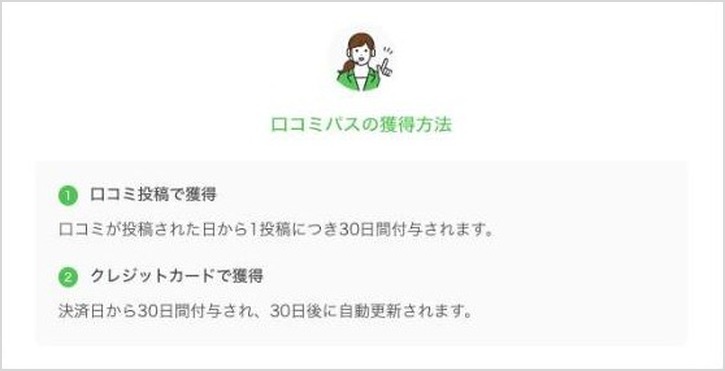
| 方法 | 費用 | 読める期間 |
|---|---|---|
| ① 口コミを1件書く | 無料 | 投稿した日から30日間 |
| ② 口コミパスを買う | 1,078円(クレジットカード) | 30日間・30日ごとに自動で更新 |
私のおすすめは、①の口コミを1件書く方法です。
お金がかからず、前の職場を振り返るきっかけにもなります。
ここからは、登録から全部読めるようになるまでを、実際の画面で順番に見ていきます。
手順1:転職会議に無料で会員登録する
まずは、転職会議の無料会員登録です。
登録の画面は、次のようになっています。
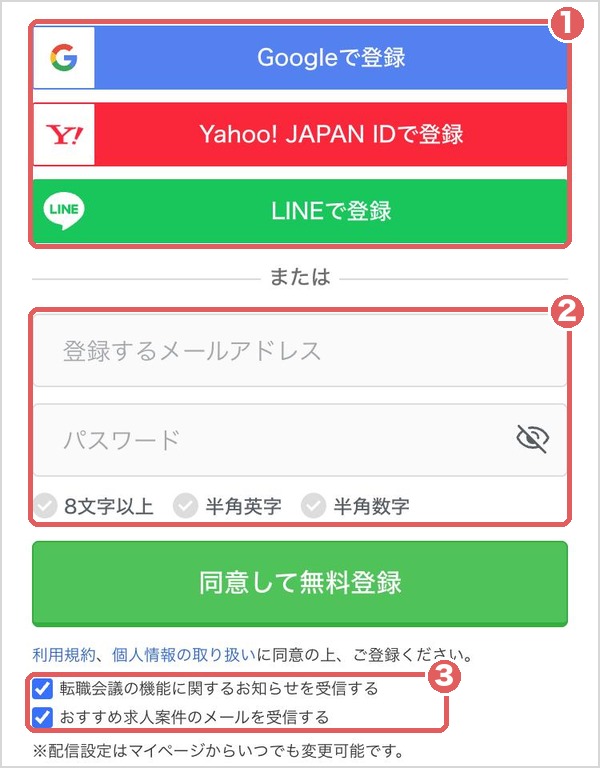
- ① すでに使っているアカウントで登録する:Google・Yahoo! JAPAN ID・LINEのどれかを選べば、パスワードを新しく考える必要がありません
- ② メールアドレスで登録する:パスワードは8文字以上で、半角の英字と数字を両方入れます
- ③ メールのチェックを確認する:「機能のお知らせ」と「おすすめ求人のメール」は、最初からチェックが入っています。いらなければ、ここで外しておきましょう
③のメールは、あとからマイページでも変えられます(画面にも「配信設定はマイページからいつでも変更可能」と書かれています)。

登録は無料です。口コミの全文は、口コミを1件書くと30日間すべて無料で読めます(2026年10月時点)。
「同意して無料登録」のあと、9つの質問に答える
「同意して無料登録」を押すと、すぐに質問の画面に変わります。
画面の右上に「30%完了」のような進み具合が出て、全部で9つの画面に答えていきます。
| 進み具合 | 聞かれること |
|---|---|
| 30% | キャリア状況(社会人/学生) |
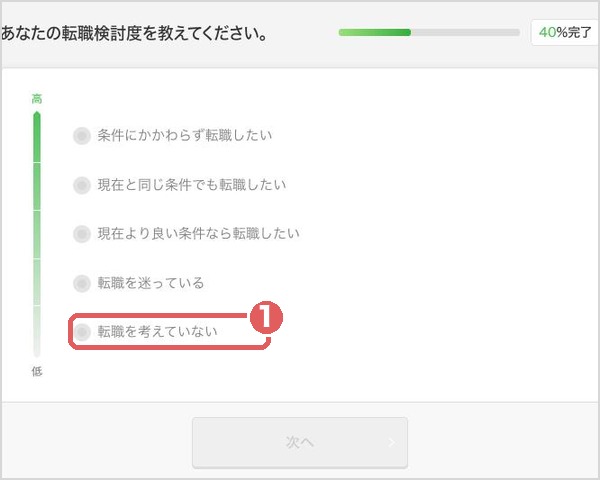
| 40% | 転職をどのくらい考えているか |
| 50% | 希望の年収・勤務地・業界・職種 |
| 60% | 性別・生年月日・住んでいる都道府県 |
| 70% | 今の年収・転職回数・最終学歴(学校名と卒業年月も) |
| 80% | 今いる会社(または前にいた会社) |
| 85% | その会社にいた期間・役職・部下の人数 |
| 90% | その会社での職種・経験年数 |
| 95% | ほかの転職サービスにも登録するか → 「辞退する」 |
ほとんどは選ぶだけで、文字を入れるのは学校名と、会社名の検索くらいです。
名前・電話番号・番地までの住所は聞かれません。
答えを選ぶと「次へ」のボタンが緑になり、次の画面に進めます。
2つ目の質問「転職検討度」には、「転職を考えていない」もあります。
今すぐ転職するつもりがなく、口コミを読みたいだけの方も、そのまま選んで大丈夫です。
6つ目の質問では、今いる会社(または前にいた会社)を、会社名で検索して選びます。
「今の会社に、登録したことがバレないかな」と心配になりますが、画面には「在籍登録した企業には、あなたの情報は非公開となります」と書かれています。
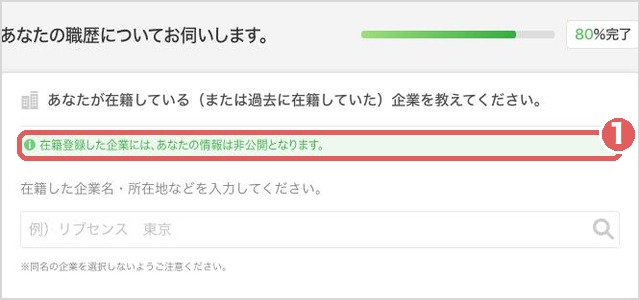
検索しても会社が出てこないときは、下の「該当する企業が見つからない方はこちら」から自分で入力できます。
次の画面の「現在この企業に在職中ですか?」では、今の会社なら「はい」、辞めた会社なら「いいえ」を選び、辞めた年月も入れます。
途中で確認のメールが届く(24時間以内に押す)
メールアドレスで登録した場合は、質問に答えている間に「メールアドレス確認 – 転職会議」というメールが届きます。
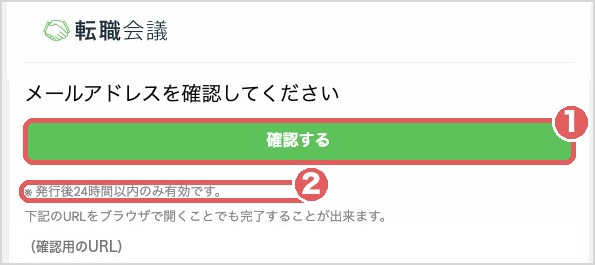
「確認する」は発行後24時間以内に押してください。
私は質問の途中で押しましたが、押したあとは質問の画面に戻り、そのまま続きから答えられました。
いちばん大事:最後の画面は「辞退する」を押す
9つ目の画面(95%)で、「ご登録可能な転職サービスはこちら」と出ます。
転職会議とは別の転職サービスに、まとめて登録するかを選ぶ画面です。
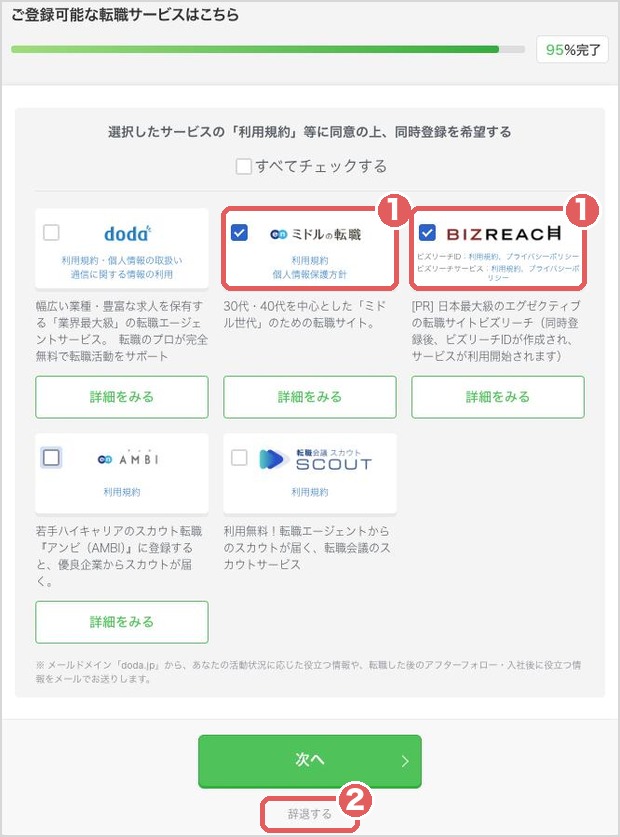
私が開いたときは、ミドルの転職・ビズリーチ・AMBIの3つに、最初からチェックが入っていました(2026年10月時点)。
口コミを読みたいだけなら、いちばん下の小さな「辞退する」を押してください。
うっかり「次へ」を押すと、名前・ふりがな・住所・電話番号などを入れる画面に進みます。
画面の下に「登録まであと少し!」と出るので、転職会議の登録の続きに見えますが、これはチェックを入れた転職サービスに登録するための画面です。
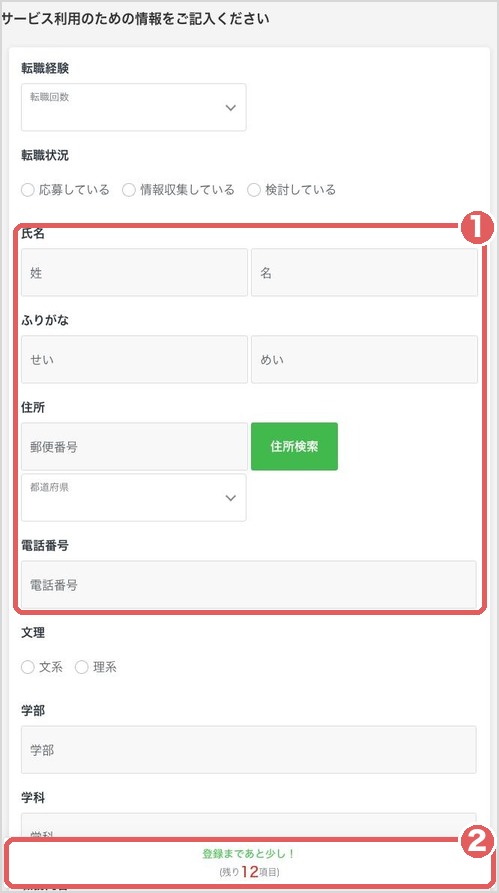
名前や電話番号を入れて「登録する」を押さない限り、ほかのサービスには登録されません。
転職エージェントも使いたい方は、チェックを残して登録することもできます。そのときは、自分の転職の軸に合うサービスだけを選びましょう。
登録が終わると、2つの選択肢が出る
「辞退する」を押すと、「会員登録が完了しました!」の画面になります。
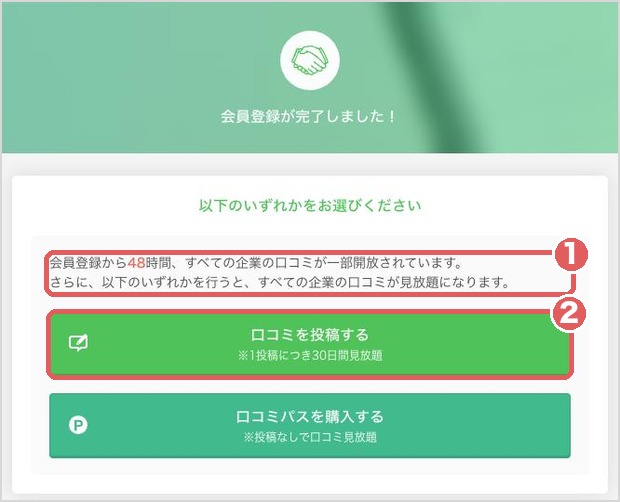
登録してから48時間は、すべての会社の口コミが一部だけ読めます。
全部読むには、口コミを投稿する(1件につき30日間見放題)か、口コミパスを買うかのどちらかです。
ここで「口コミを投稿する」を押して、次の手順に進みます。
手順2:口コミを1件書く(無料で全部読むためのカギ)
口コミを書くと聞くと、身構えてしまうかもしれません。
でも実際にやってみると、思っていたより短く、5つほどの操作で終わります。
① 書く会社を選ぶ
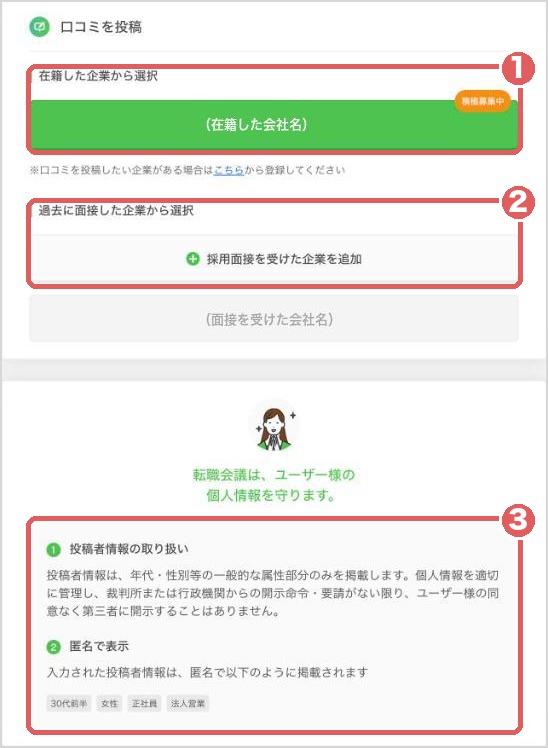
書けるのは、働いていた会社だけではありません。
「過去に面接した企業から選択」とあるとおり、面接を受けた会社についても書けます。
初めての転職で、まだ前の職場が1社しかない方でも、面接を受けた会社があれば大丈夫です。
② 書くカテゴリを選ぶ
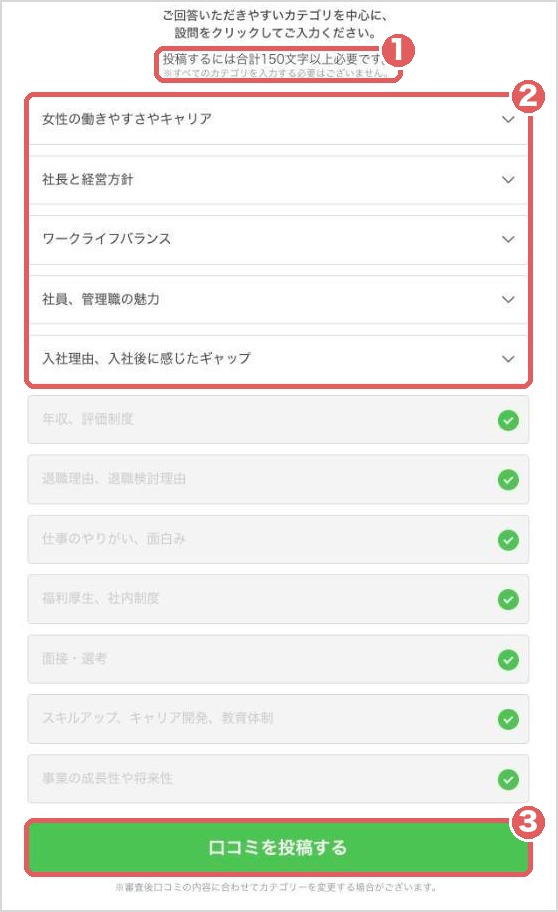
カテゴリは「ワークライフバランス」「入社理由、入社後に感じたギャップ」など、たくさん並んでいます。
でも、すべてに答える必要はありません。合計150文字以上あれば投稿できます。書きやすいカテゴリを1つ選べば十分です。
途中でやめたくなったら、右下の「下書き保存」も使えます。
③ 星をつけて「良い点」「気になる点」を書く
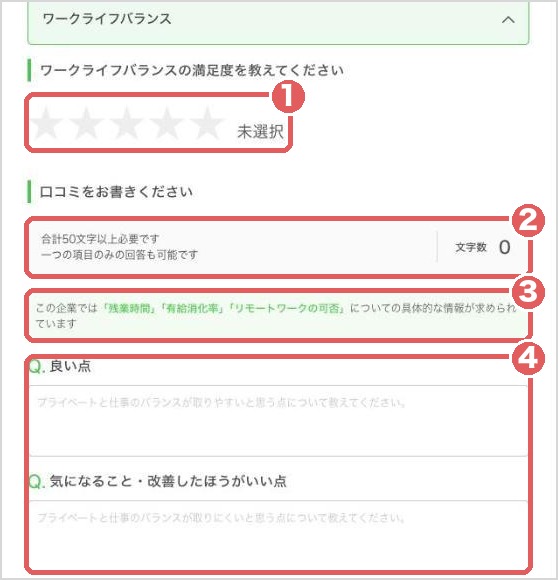
カテゴリを開くと、満足度の星と、「良い点」「気になること・改善したほうがいい点」の2つの質問が出てきます。
どちらか1つの質問に答えるだけでも大丈夫です。会社によっては「残業時間や有給の取りやすさについての情報が求められています」のようなヒントも出るので、書くことに迷いません。
入力していると、画面の上に文字数のメーターが出ます。150文字を超えると✓がつきます。

私は今回、15年以上前に働いていた会社のワークライフバランスについて書きました。
当時の勤務の様子と、こう変えるともっと働きやすくなるという提案を書いて、約170文字。
150文字は、書いてみると思ったより短いというのが正直な感想です。
④ 投稿すると、すぐに全部読めるようになる
「口コミを投稿する」を押すと、完了の画面が出ます。
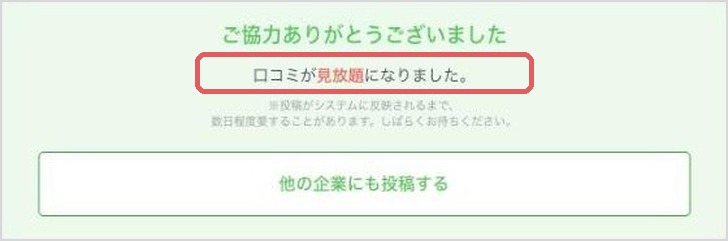
マイページを開き直すと、「口コミ閲覧権」が「未解放」から「あり」に変わっていました。
実際に企業のページを開くと、それまで出ていた「会員登録後、続きをご覧いただけます」の表示が消えて、全文が読めるようになっていました。
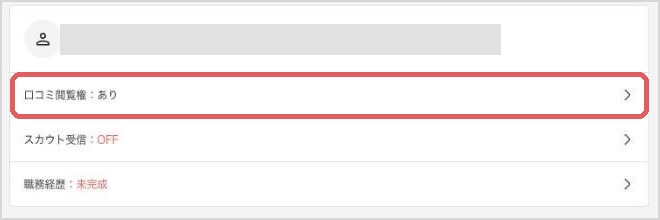
完了の画面には「投稿がシステムに反映されるまで、数日かかることがあります」とも書かれています。
私の場合、閲覧期間の表示が新しくなるまでには少し時間がかかりましたが、読むこと自体はすぐにできました。
口コミを書くときの注意(読めなくならないために)
ひとつだけ、必ず知っておいてほしいことがあります。
入力欄のすぐ下に、転職会議の「口コミ投稿ガイドライン」の注意書きが出ています。
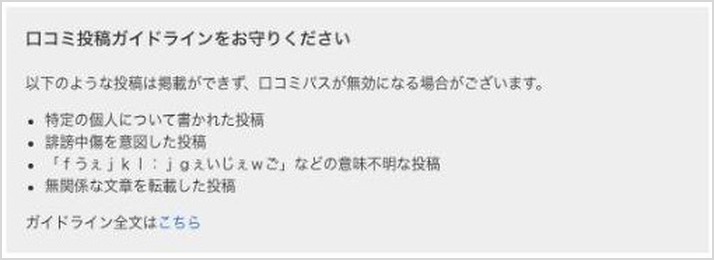
ガイドラインに反する口コミは掲載されず、せっかく書いても、全部読める状態が無効になることがあります。
注意書きにあるのは、次のような投稿です(私の言葉でまとめています)。
- 特定の人について書いた口コミ(上司や同僚の名前など)
- 悪口を言うことが目的の口コミ
- 意味のない文字を並べただけの口コミ
- 関係のない文章を写しただけの口コミ
くわしくは、転職会議の口コミ投稿ガイドライン(公式)で確かめてください。
そのうえで、私が実際に書いてみて感じたコツを4つお伝えします。
- 事実と、改善の提案で書く:「最悪だった」ではなく、何があったか、どう変わるといいかを書く
- いつ頃の話かを添える:「15年以上前の体験なので、今は変わっているかもしれません」のように
- 人の名前や、自分しか知らない出来事は書かない
- 1つのカテゴリで十分:150文字は、数行で届きます
もうひとつ、一度投稿した口コミは、あとから自分で消せません。
退会しても口コミは残ります(くわしくは、このあとの「やめたくなったら」で)。
口コミを書いたことは、前の会社にバレない?
前の会社について書くとなると、「書いたのが自分だとバレないかな」と気になりますよね。
口コミを投稿する画面には、転職会議の説明として次のことが書かれていました。
- 投稿者として載るのは、年代・性別などの一般的な情報だけ
- 裁判所などからの開示命令がない限り、本人の同意なく第三者に個人情報を出すことはない
- 口コミは匿名で表示される
名前が載ることはありません。
また、登録のときに入れた今の会社にも、あなたの情報は非公開と書かれています(手順1の6つ目の質問)。
ただし、細かすぎるエピソードは、読んだ人に自分だと気づかれるきっかけになります。
書く内容は少しぼかしておくと安心です。
登録したら、メールやスカウトは来る?止め方
登録の最後の画面で「辞退する」を選んでいれば、人材会社(転職エージェント)から連絡が来ることはありません。
届くのは、登録のときにチェックが入っていた転職会議からのメールです。いらない場合は、マイページの「メール配信設定」で止められます。
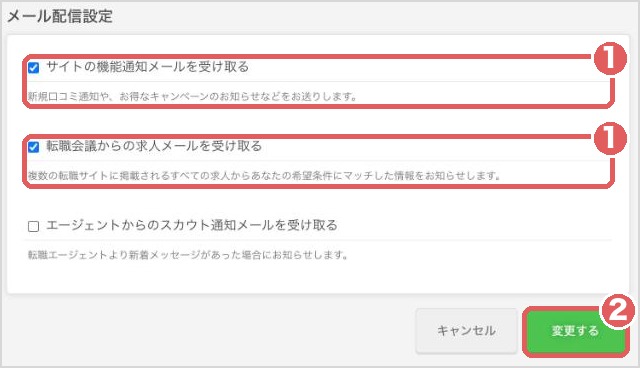
「エージェントからのスカウト通知メール」は、最初からチェックが入っていませんでした。
スカウトも、最初はオフになっています。
オンにしない限り、転職エージェントからスカウトが届くことはありません。オンにした場合も、自分がエージェントに返信するまで、個人情報は公開されない仕組みです。
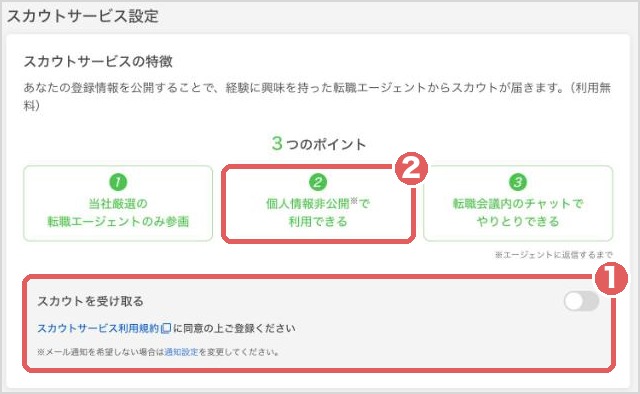
人材会社から連絡が来るのは、スカウトを自分でオンにしたときか、登録の最後の画面などで提携の転職サービスに登録したときです。
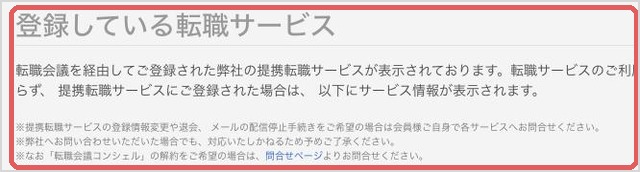
提携サービスに登録した場合、メールを止めたり退会したりするには、その会社へ自分で連絡する必要があります(マイページにもそう書かれています)。
ほかのサービスに登録していないかは、マイページの「登録した転職サービスを見る」で確かめられます。
何も表示されていなければ、登録されていません。
それでも、自分の転職の軸があれば、付き合う相手は自分で選べます。
軸に合わない連絡は、開かなくても、返さなくても大丈夫です。
やめたくなったら:退会の前に知っておくこと
転職会議は、マイページのメニューの「退会」から、いつでもやめられます。
私も今回、撮影のために作ったアカウントを退会してみました。退会のページには、次の3つの注意が書かれています。
- 退会したアカウントは、元に戻せない
- 退会しても、投稿した口コミは消えずに掲載される
- 退会したあとは、口コミを直すことも消すこともできない
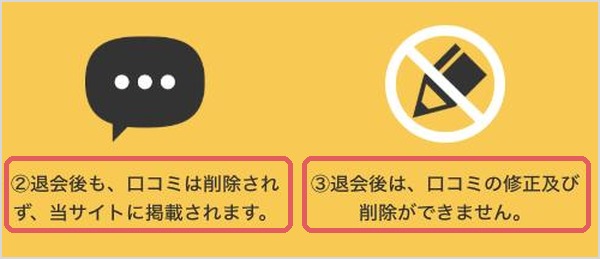
口コミの削除は原則として受け付けておらず、書き直しができるのも会員でいる間だけです。
書いた口コミは残り続けると思って、ガイドラインに沿って書いておきましょう。
また、メールが多いだけなら、退会しなくても止められます。マイページの「メール配信設定」から変えられます。
どちらの場合も、メールが止まるまで2〜3日かかることがあると書かれていました。
有料の口コミパスは必要?
口コミパスは、口コミを書かずに全部読むための有料のサービスです。
マイページの表示では30日間1,078円で、クレジットカード払い、30日ごとに自動で更新されます(2026年10月時点)。
書ける会社がどうしても思いつかない場合の選択肢ですが、面接を受けた会社でも書けるので、多くの方は無料の方法で足ります。
使う場合は、自動で更新される点だけ気をつけてください。
よくある4つの質問
Q. 口コミを1件書いたら、どの会社の口コミでも読めますか?
はい。書いた会社だけでなく、すべての会社の口コミが読めるようになります。期間は、投稿した日から30日間です。
Q. 30日たったら、また読めなくなりますか?
読めなくなります。もう1件、別の会社(または別のカテゴリ)について書けば、その日からまた30日間読めます。完了の画面にも「他の企業にも投稿する」のボタンがありました。
Q. 働いた会社がまだ1社しかありません。
面接を受けた会社についても書けます。選考の流れや、面接で感じたことを書けば大丈夫です。
Q. 登録の途中で、名前や電話番号を聞かれました。
転職会議の登録では、名前や電話番号は聞かれません。
最後の画面で転職サービスにチェックを入れたまま「次へ」を押すと、そのサービスに登録するための入力画面になります。口コミを読みたいだけなら、何も入力しないでください。前の画面の「辞退する」が、転職会議だけに登録する道です。
まとめ|登録と口コミ1件で、転職会議は無料で全部読める
最後に、要点をまとめます。
- 会員でないと口コミは途中まで。会員登録だけでも、まだ全部は読めない
- 無料で全部読むには、口コミを1件(合計150文字以上)書く。投稿した日から30日間、すべての口コミが読める
- 書けるのは働いた会社だけでなく、面接を受けた会社も。カテゴリは1つで足りる
- ガイドラインに反すると掲載されず、読める状態も無効になることがある。事実と改善の提案で書く
- 登録の質問は選ぶだけがほとんど。最後の転職サービスの画面は「辞退する」を押す
- 投稿者は匿名。ただし口コミは退会しても消えない。メールはマイページで止められる
口コミが読めるようになったら、次は読み方です。
悪い口コミの受け止め方や、口コミがない会社の確かめ方は、転職の口コミサイトは信用できる?|ブラック企業を避ける読み方と使い方で紹介しています。
登録は無料です。口コミの全文は、口コミを1件書くと30日間すべて無料で読めます(2026年10月時点)。
口コミを読んでも、応募するか迷うときは、パロの公式LINEで一緒に整理します(はじめの3往復は無料)。→ 公式LINEで相談する



コメント