

※本記事にはプロモーション(広告)が含まれます。

リクルートエージェントに登録してみたいけど、何を入れるの?
登録したら、すぐ電話がかかってくる?
転職エージェントを使ってみようと思っても、登録の画面を開く前に手が止まってしまう。
「何を聞かれるのか分からない」「登録したら引き返せないのでは」と不安になる方は多いです。
先に結論をお伝えします。
リクルートエージェントの登録は、「リクルートIDを作る」「レジュメ(経歴と希望)を入れる」の2段階です。
申し込みが終わると、担当者からメールか電話で連絡が来ます。登録した時点で、すぐに応募や面談が決まるわけではありません。
申し遅れました、キャリア相談士のパロです👺
30代前半までに7回転職して8社を経験し、いまは8社目に腰を据えて働きながら、副業で1,000件を超えるキャリア相談を受けています。
私は8社目の会社を探していたとき、リクルートエージェントを使いました。
担当のアドバイザーさんの、話を聞く力とまとめる力には驚きました。一方で、当時の私の経歴では、希望に合う求人にはなかなか出会えず、最終的には求人サイトで今の会社を見つけています。
この記事を書くにあたって、2026年11月に新しいメールアドレスで、もう一度登録の最初から申し込み完了までやり、画面を撮りながら確かめました。
名前や住所などの個人の情報は、画像から消してあります。
リクルートエージェントそのものの評判や、向いている人・向いていない人は、リクルートエージェントの評判は?相談1,000件の相談士が本音で解説にまとめています。
この記事は、その中の「登録から内定までの流れ」の最初の部分を、画面でくわしく解説した記事です。
🗺 この記事は 転職完走ロードマップ STEP 2|市場を知る・求人を見る の記事です。→ 前後のSTEPを見る(全行程マップ)
リクルートエージェントの登録は「2段階+申し込み完了」
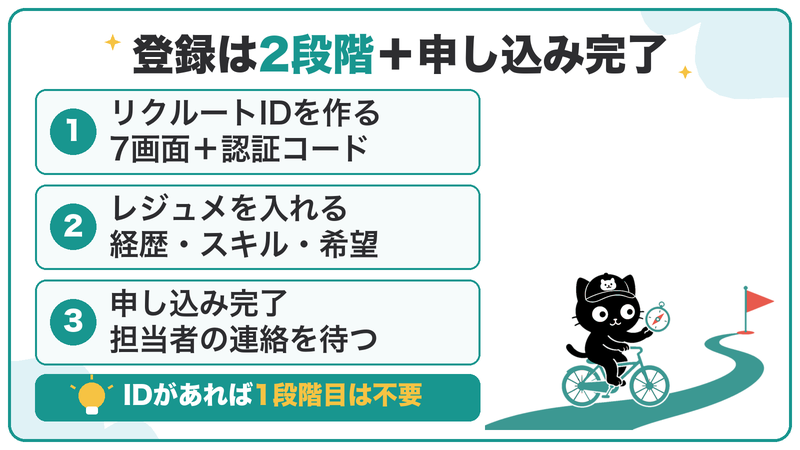
実際にやってみると、登録は大きく3つの場面に分かれていました。
| 場面 | やること | 画面の数 |
|---|---|---|
| ① リクルートIDを作る | メール・名前・生年月日・性別・住所・電話番号・パスワードを入れ、メールの認証コードで確かめる | 7画面+確認画面+認証コード |
| ② レジュメを入れる | 今の年収・職歴・学歴、スキルや経験、希望の条件を選ぶ | 職歴・学歴8画面、スキル・経験6画面、希望条件1画面 |
| ③ 申し込み完了 | 完了の画面とメールが届き、担当者からの連絡を待つ | — |
①のリクルートIDは、リクナビNEXTなどリクルートのほかのサービスと共通のアカウントです。
すでに持っている方は、①を飛ばして「お持ちのリクルートIDで始める」から進めます。
ほとんどの画面は選ぶだけですが、文字で入れるところもあります。
途中で止まらないように、先に用意しておくものを見ておきましょう。
登録の前に用意しておくもの
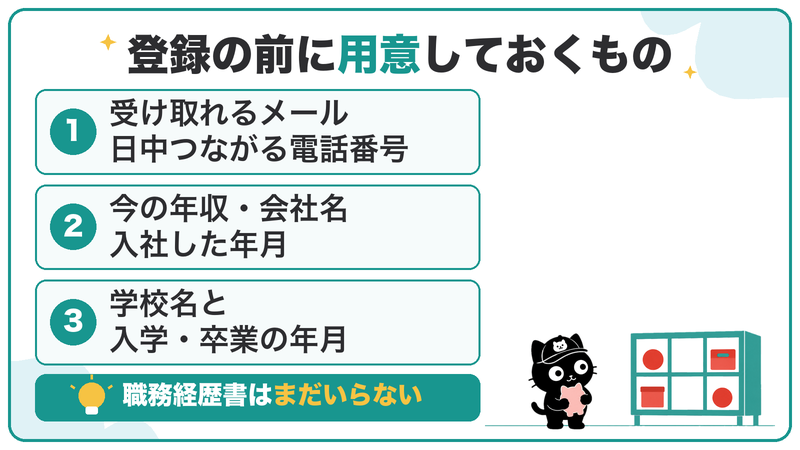
- 受け取れるメールアドレス:途中で6桁の認証コードが届き、30分で使えなくなります
- 日中につながる電話番号:画面に「日中お電話が繋がりやすい電話番号」と書かれています。担当者からの連絡に使われます
- 今の年収のおおよその数字:万円で入れます。入れると「登録される年収帯」が表示されます
- 今の会社の名前と、入社した年月
- 最終学歴の学校名と、入学・卒業の年月:生年月日から計算した年月が最初から入っているので、違っていれば直します
- 希望の勤務地・年収・転職の時期:あとから担当者と話して変えられるので、今の考えで大丈夫です
職務経歴書は、この段階ではいりませんでした。
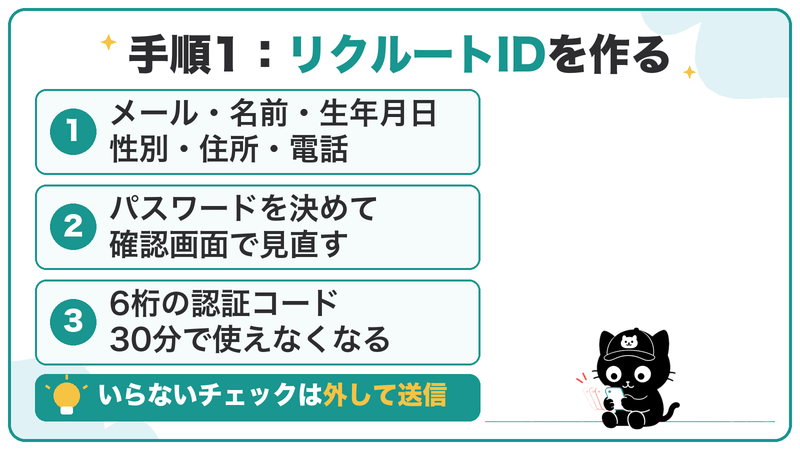
手順1:リクルートIDを作る(7つの画面)
リクルートエージェントの公式サイトを開くと、登録の入口が2つあります。
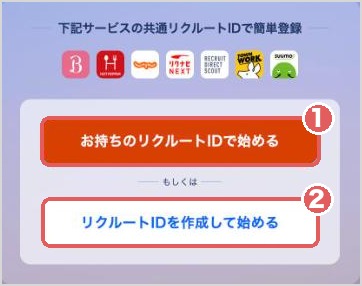
- ① お持ちのリクルートIDで始める:リクナビNEXTなどでリクルートIDを作ったことがある人
- ② リクルートIDを作成して始める:初めての人。この記事はこちらで進めます

登録は無料です。登録のあと、担当者からメールか電話で連絡があります(2026年11月時点)。
1/7〜7/7:メール・名前・生年月日・性別・住所・電話・パスワード
「リクルートIDを作成して始める」を押すと、上に「1/7」のような進み具合が出て、1画面に1つずつ聞かれます。
| 画面 | 入れるもの |
|---|---|
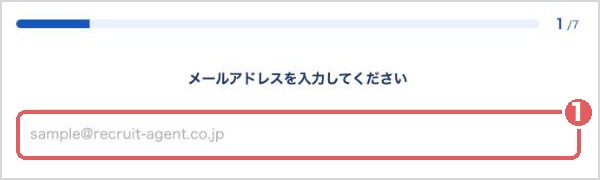
| 1/7 | メールアドレス |
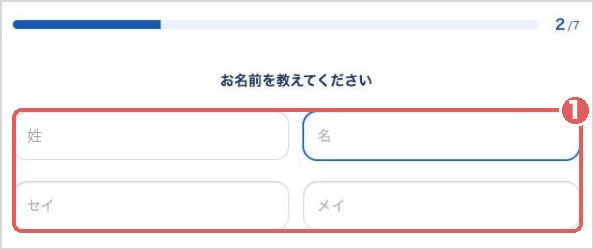
| 2/7 | 名前(姓・名と、フリガナ) |
| 3/7 | 生年月日(年・月・日を選ぶ) |
| 4/7 | 性別(男性・女性・回答しない・その他から選ぶ) |
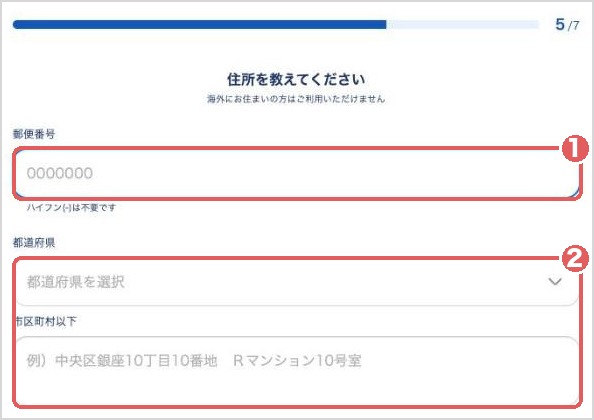
| 5/7 | 住所(郵便番号・都道府県・市区町村以下) |
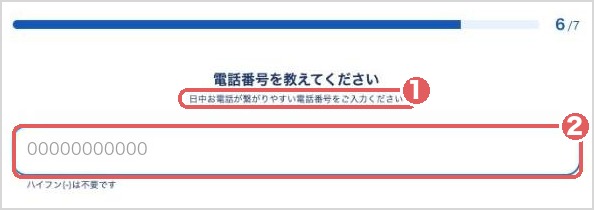
| 6/7 | 電話番号 |
| 7/7 | パスワード(2回) |
2/7の名前は、次のような画面です。
5/7の住所は、郵便番号を入れたあと、都道府県を選び、市区町村から下を入れます。
画面の上に「海外にお住まいの方はご利用いただけません」と書かれていました。
6/7の電話番号は、「日中お電話が繋がりやすい電話番号」を入れます。
申し込みのあとの連絡に使われるので、会社の番号ではなく、自分の携帯の番号にしておくと安心です。
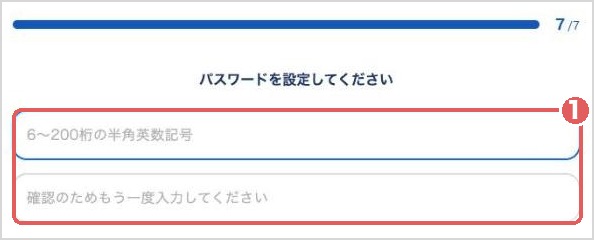
7/7はパスワードです。6〜200桁の半角英数記号で、確認のためにもう一度入れます。
確認画面:入れた内容を見直して「仮登録メールを送信」
7つの画面が終わると、入れた内容が一覧で出ます。
項目ごとに「編集」があるので、間違いに気づいたらここで直せます。
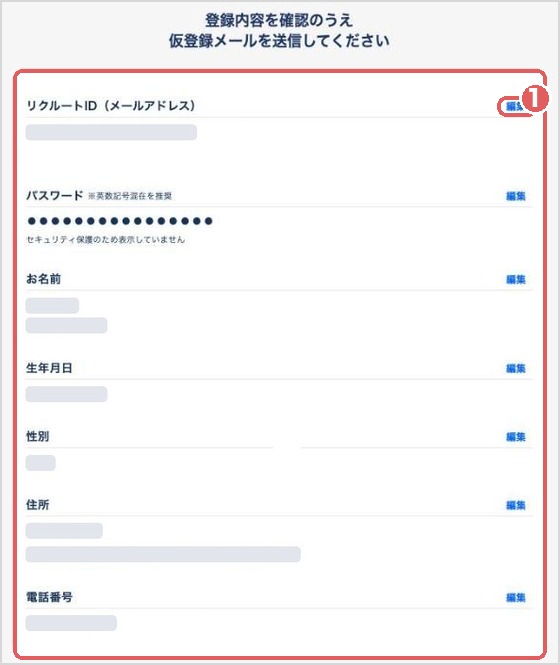
実は私は、ここでメールアドレスの欄に「メールアドレスの書式が正しくありません」と赤い字が出ました。
このままだと、下の送信ボタンが押せません。「編集」で入れ直したら、エラーが消えて先に進めました。
確認画面のいちばん下には、2つのチェックがあります。
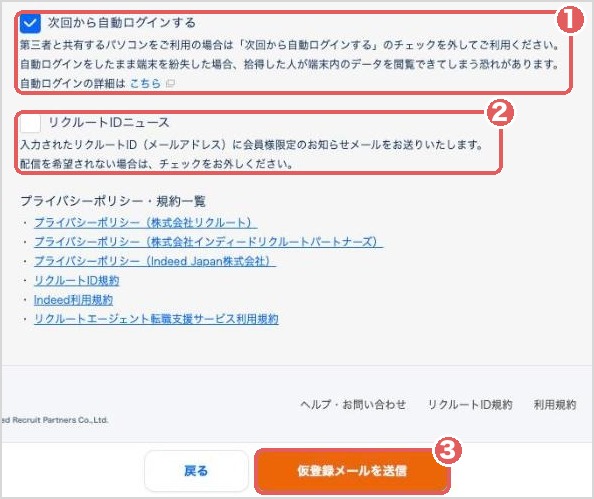
- ① 次回から自動ログインする:家族と共有しているパソコンなら、チェックを外しておきましょう
- ② リクルートIDニュース:会員向けのお知らせメールです。いらなければ、チェックを外します
- ③ 仮登録メールを送信:押すと、入れたメールアドレスに認証コードが届きます
メールに届いた6桁の認証コードを入れる
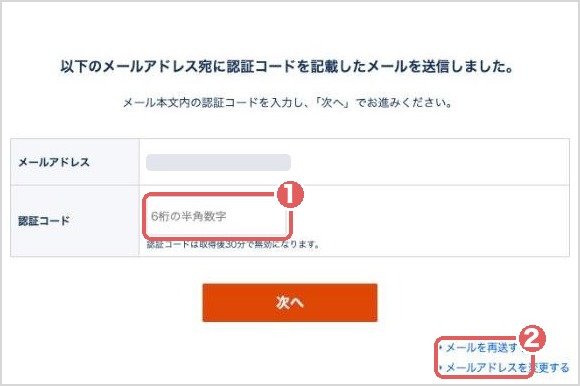
認証コードは、届いてから30分で使えなくなります。
メールが見つからないときは、迷惑メールのフォルダも見てみてください。それでもなければ「メールを再送する」を押します。
コードを入れて「次へ」を押すと、「現在ログインされている以下のリクルートIDで、リクルートエージェントへの登録を進めます」という画面になります。
内容を見て「登録へ進む」を押すと、リクルートIDの作成は終わりです。
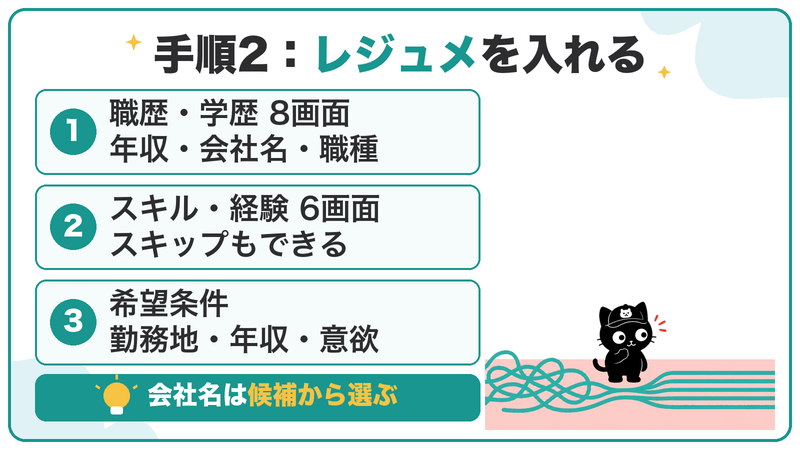
手順2:レジュメ(経歴と希望)を入れる
次は、リクルートエージェントに伝える経歴と希望です。
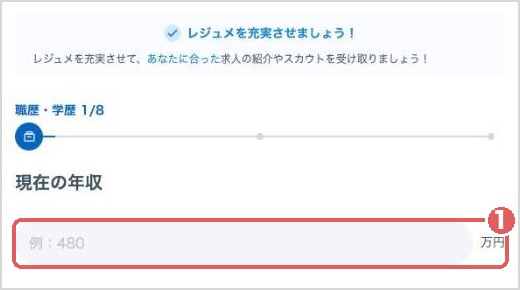
画面の上に「レジュメを充実させましょう!」と出て、ここからは「レジュメ」という画面に変わります。
職歴・学歴(8つの画面)
| 画面 | 聞かれること |
|---|---|
| 1/8 | 今の年収(万円) |
| 2/8 | 経験した会社の数 |
| 3/8 | 直近の会社の名前 |
| 4/8 | 直近の仕事の職種 |
| 5/8 | 雇用形態と、今の部署にいる期間 |
| 6/8 | 最終学歴(大学・専門学校など) |
| 7/8 | 学校名 |
| 8/8 | 入学と卒業の年月 |
3/8の会社名は、名前を入れると候補が出るので、そこから選びます。
このとき、画面に「検索候補から選んだ企業からの閲覧を、自動でブロックします。」と書かれていました。
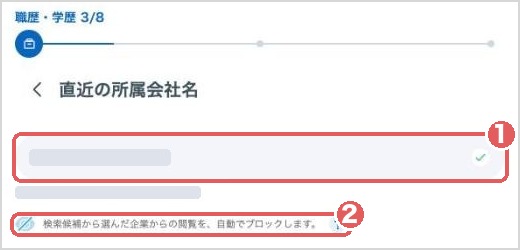
「登録したことが、今の会社にばれないかな」と心配な方は、会社名を手で打ち込むのではなく、検索の候補から選んでおきましょう。
4/8の職種は、大きな分類(営業・事務など)を選んでから、細かい職種を選びます。選ぶと、画面の下に「選択済み」と出ます。
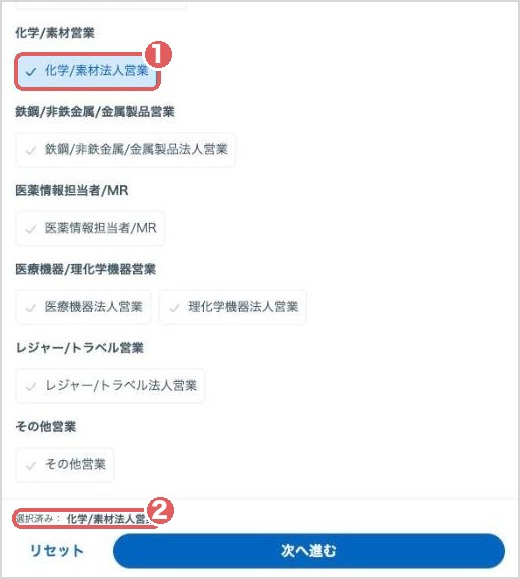
この4/8の画面で、私は「次へ進む」を押したあと、読み込みが終わらなくなりました。
再読み込みをしても直らず、1つ前の画面に戻ってから入り直したら、先に進めました。同じことが起きたら、慌てずに1つ戻ってみてください。
5/8は「在籍中」にチェックが入っていて、今の部署にいる期間を入れます。
画面には「前の部署や、前の会社などの過去経歴は後から入力可能です」とありました。ここでは、今の仕事だけで大丈夫です。
スキル・経験(6つの画面)
| 画面 | 聞かれること |
|---|---|
| 1/6 | 英語の会話レベル・実務レベル・TOEICの点数 |
| 2/6 | 持っている資格(運転免許など) |
| 3/6 | 経験した業界や部署 |
| 4/6 | 具体的な業務の経験(お客様の業界・営業のやり方など) |
| 5/6 | 役職・部下の人数 |
| 6/6 | アピールしたいポイントを5つ |
この6つは、どの画面にも「スキップ」があります。
当てはまらないところは「未選択」のままで先に進めます。
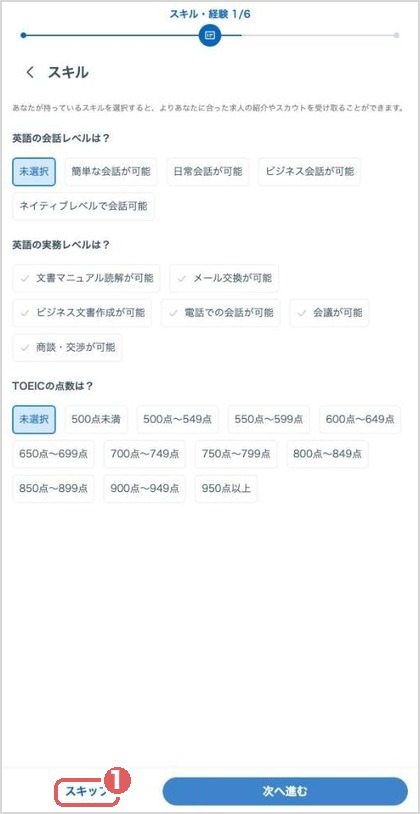
4/6の業務経験は、前の画面で選んだ職種に合わせて、聞かれることが変わります。
そして最後の6/6では、それまでに選んだ内容から、アピールしたいものを5つ選びます。
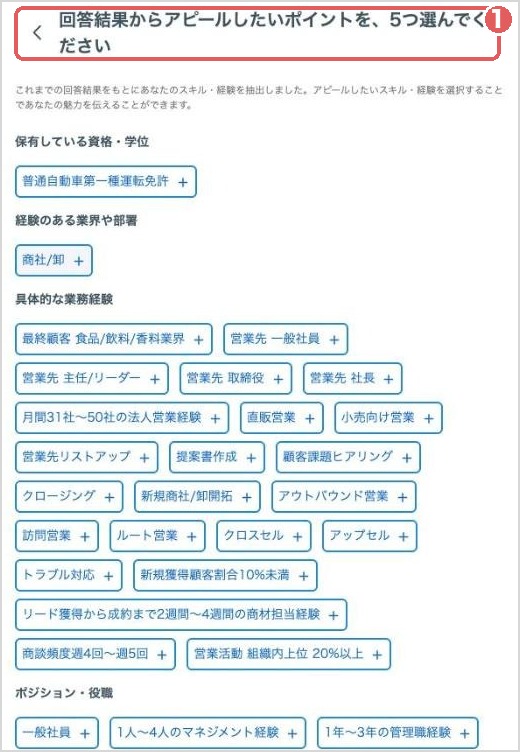
ここで選んだ5つは、担当者が最初にあなたを知る手がかりになります。
「数が多い」「役職が高い」ものより、「次の仕事でも続けたいこと」を選ぶのがおすすめです。
希望条件を選んで「レジュメ登録を完了」
最後は、希望の条件です。雇用形態と職種は、ここまでの答えから最初に入っています。
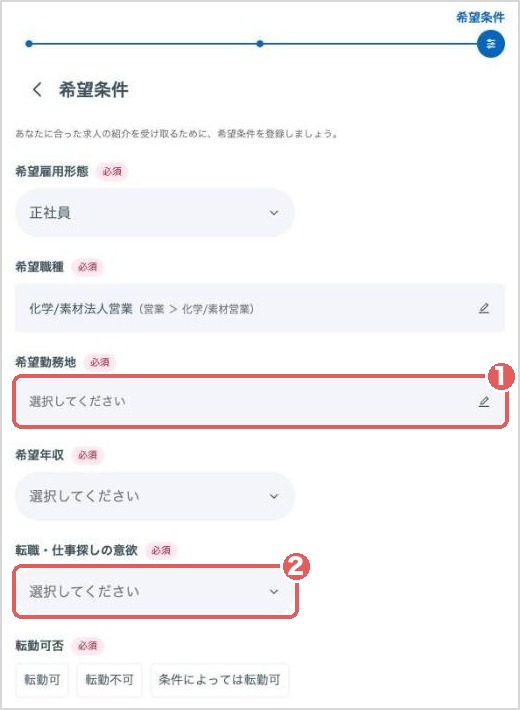
| 項目 | 選べるもの(2026年11月時点) |
|---|---|
| 希望勤務地 | 都道府県(いくつか選べる) |
| 希望年収 | こだわらない/200万円以上から選ぶ |
| 転職・仕事探しの意欲 | すぐに見つけたい/3ヶ月以内/半年以内/1年以内/いい仕事があれば/今は考えていない |
| 転勤 | 転勤可/転勤不可/条件によっては転勤可 |
「転職・仕事探しの意欲」は、今の正直な気持ちで選んで大丈夫です。
「いい仕事があれば」「今は考えていない」も選べます。まだ迷っている段階でも、登録はできます。
全部選ぶと「レジュメ登録を完了」が押せるようになります。
私の場合は、押したあといったん「レジュメの入力へお進みください」の画面に戻り、そのまま進めると、申し込み完了の画面になりました。
申し込みが終わると、担当者からメールか電話が来る
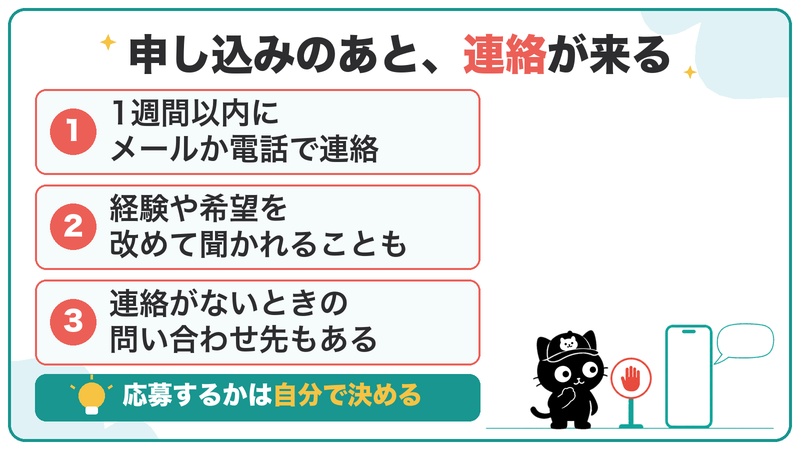
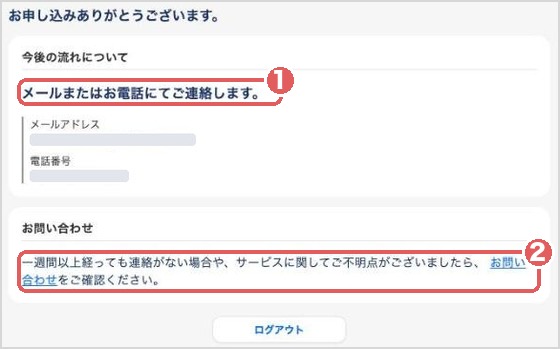
申し込み完了の画面には、「メールまたはお電話にてご連絡します」と書かれています。
同じころ、「お申し込み完了のお知らせ【リクルートエージェント】」というメールも届きました。
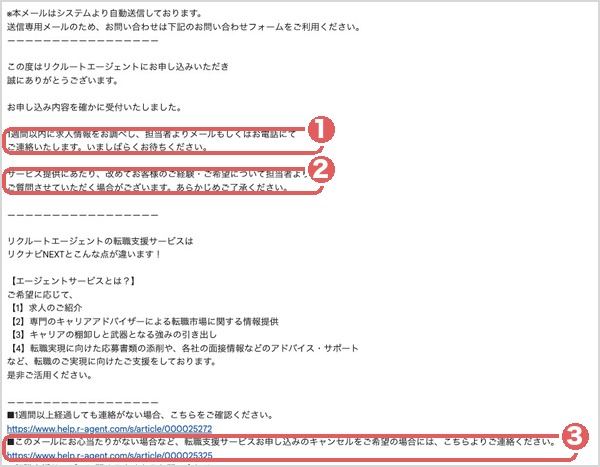
- 1週間以内に、求人を調べたうえで、担当者からメールか電話で連絡が来る
- サービスを使うにあたって、経験や希望について、改めて質問されることがある
- 1週間以上たっても連絡がないときや、申し込みを取り消したいときの問い合わせ先も書かれている
この記事を書いている時点(2026年11月18日・申し込みの当日)では、私のところにはまだ連絡は来ていません。連絡が来たら、この記事に追記します。
この先は、担当者との面談、求人の紹介、応募、書類や面接の準備と進んでいきます。
流れの全体と、面談で損をしないための使い方は、リクルートエージェントの評判の記事の「失敗しない使い方5ステップ」にまとめています。
 パロ
登録したからといって、紹介された求人に必ず応募しないといけないわけではありません。
まずは面談で、自分の状況と「これだけは譲れない条件」を伝えるところから始めれば十分です。
登録で迷いやすい5つの質問
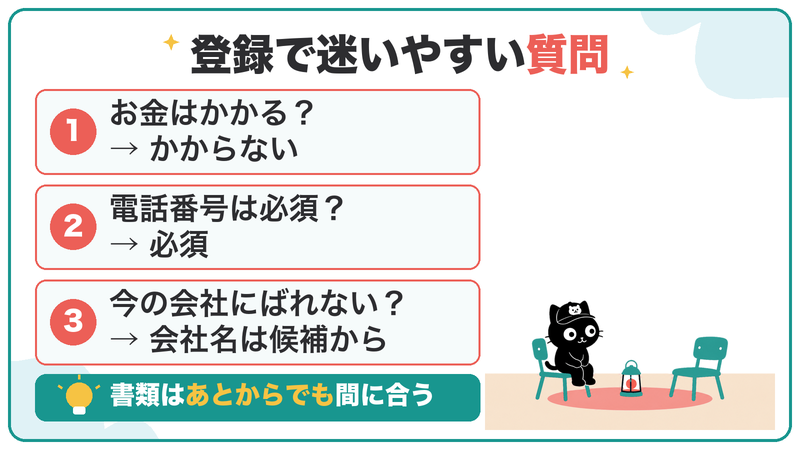
Q. 登録にお金はかかりますか?
かかりません。リクルートエージェントは、採用が決まった企業から報酬を受け取る仕組みのため、仕事を探す側は無料で使えます。
Q. 電話番号は入れないといけませんか?
はい。リクルートIDを作る6/7で、電話番号が必須でした。
申し込みのあとの連絡は、メールか電話のどちらかで来ます。日中につながる自分の番号を入れておきましょう。
Q. 今の会社に、登録したことがばれませんか?
レジュメで今の会社の名前を入れるとき、検索の候補から選ぶと、その会社からの閲覧は自動でブロックされると画面に書かれていました。
会社名は、手で打ち込まずに候補から選んでおくのが安心です。
Q. 職務経歴書がまだありません。登録できますか?
できます。登録の画面では、職務経歴書は求められませんでした。
経歴は、画面で選んだり入れたりする形です。書類の準備は、担当者と話してからでも間に合います。
Q. 申し込んだあとで、やめることはできますか?
申し込み完了のメールに、「お申し込みのキャンセルをご希望の場合」の問い合わせ先が書かれていました。
登録しても、紹介された求人に応募するかどうかは自分で決められます。
まとめ|登録は2段階。用意しておけば迷わない
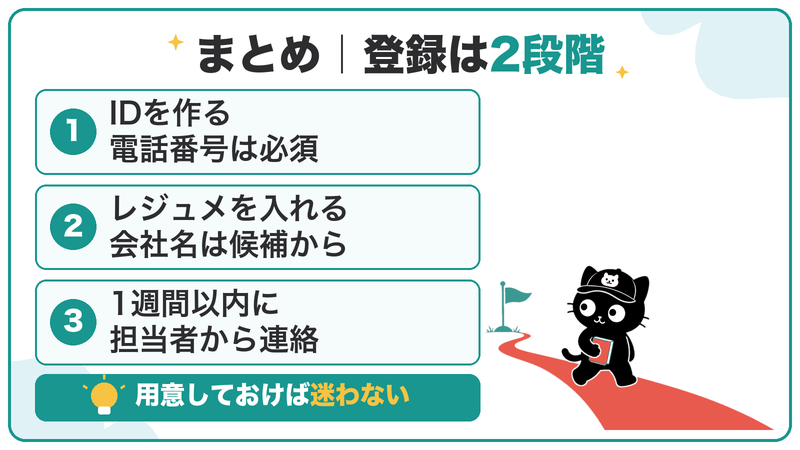
- 登録は「リクルートIDを作る」と「レジュメを入れる」の2段階。すでにリクルートIDがあれば、1段階目は飛ばせる
- リクルートIDは7画面。電話番号は「日中につながる番号」が必須。最後に6桁の認証コード(30分で無効)
- 確認画面の「自動ログイン」と「リクルートIDニュース」のチェックは、必要に応じて外す
- レジュメは職歴・学歴8画面、スキル・経験6画面(スキップ可)、希望条件。今の会社名は検索の候補から選ぶ
- 申し込みのあと、1週間以内に担当者からメールか電話で連絡が来る
リクルートエージェントが自分に合うかどうかを先に知りたい方は、評判の記事を、ほかのエージェントと比べたい方は30代におすすめの転職エージェント5選を読んでみてください。
登録は無料です。登録のあと、担当者からメールか電話で連絡があります(2026年11月時点)。
登録の前に、自分の軸を整理したい方へ
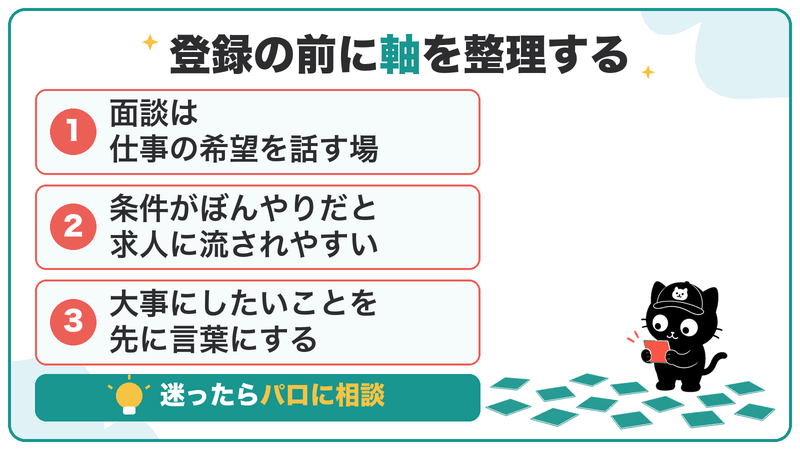
エージェントとの面談は、「どんな仕事がいいか」を話す場です。
自分の中で条件がまだぼんやりしていると、紹介された求人に流されやすくなります。
「何を大事にしたいのか、言葉にできない」という方は、面談の前にパロに相談してください。
あなたの中にある材料から、一緒に整理します。
相談実績1,000件以上|はじめの3往復は無料です
続けて伴走する場合は30日5,500円(税込)です。くわしくはサービスページをご覧ください。



コメント